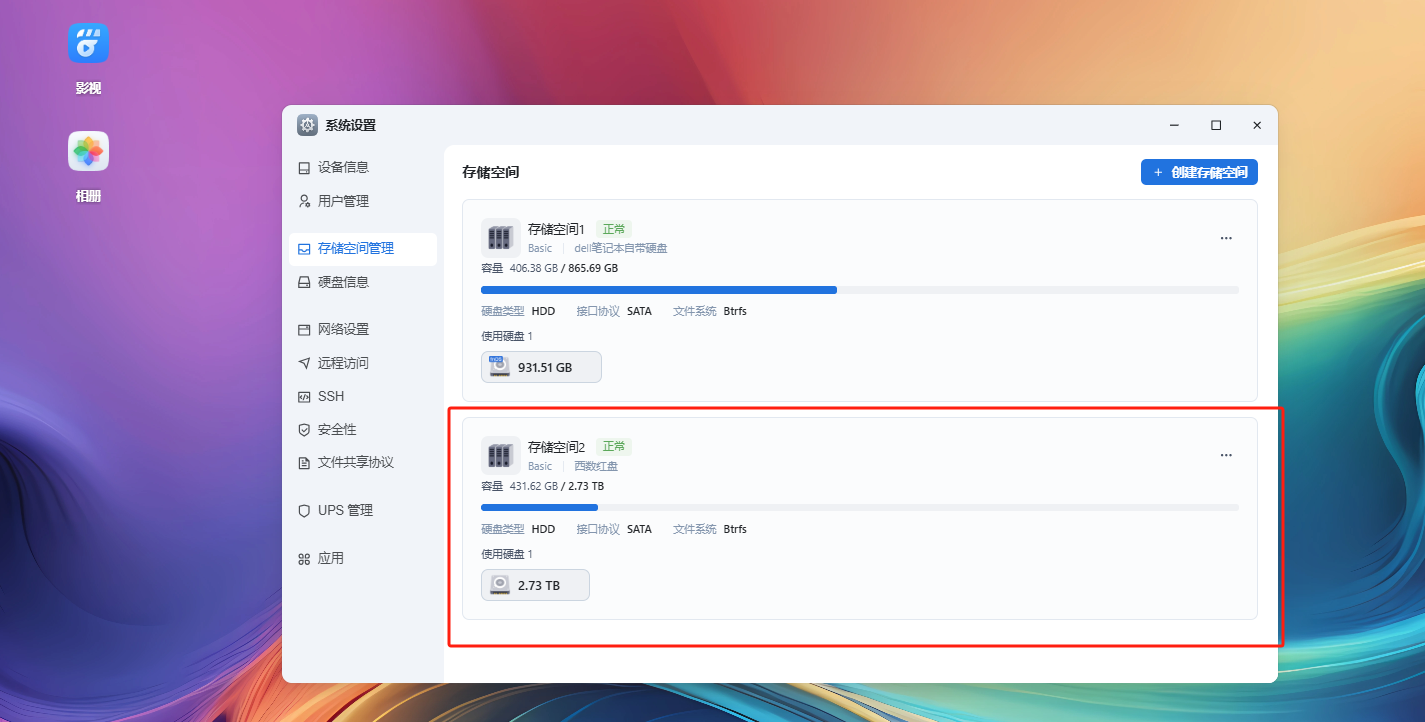
命令资料(复制自视频的简介)[https://www.bilibili.com/video/BV1kBcUeNE4a/?spm_id_from=333.1387.upload.video_card.click&vd_source=96c9b35de41539b797ad1b675f452521]
可选:操作前:fdisk -l检查分区表
1.fdisk /dev/sdb
d删除 n新建 t 42修改分区类型 w保存
或
1.parted /dev/sdb
resizepart 1 -1 扩容分区
可选:操作前:mdadm -D /dev/md127 查看raid类型
2.mdadm –grow /dev/md127 –size=max 扩展raid1大小
可选:操作前:mdadm -D /dev/md127 查看raid类型
3.pvresize /dev/md127 扩展pv大小
可选:操作前后:1.pvdisplay 检查pv
2.vgdisplay 检查vg
4.lvresize -l +100%FREE /dev/trim_{UUID}/0 扩展lv大小
可选:操作前后:lvdisplay 检查lv
5.btrfs filesystem resize max /vol1 扩展文件系统大小
可选:操作前后:df -H 检查文件系统大小
3.操作记录
1.检查分区表(我也不知道分区表是啥):使用 fdisk -l命令查询
1.这里主要是为了确定硬盘的名字和分区的号
2.我这里第一个硬盘是/dev/sda,有三个分区,分别是sda1,sda2,sda3
3.第二块硬盘是/dev/sdb,只有一个分区是sdb1
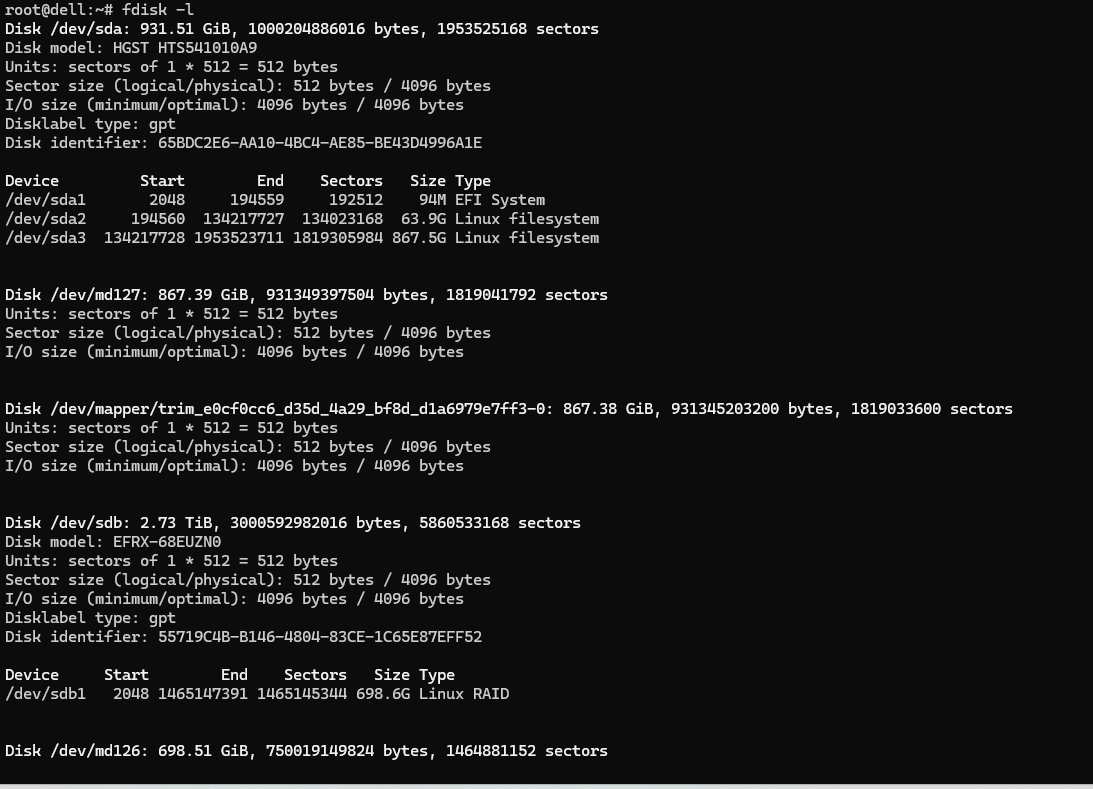

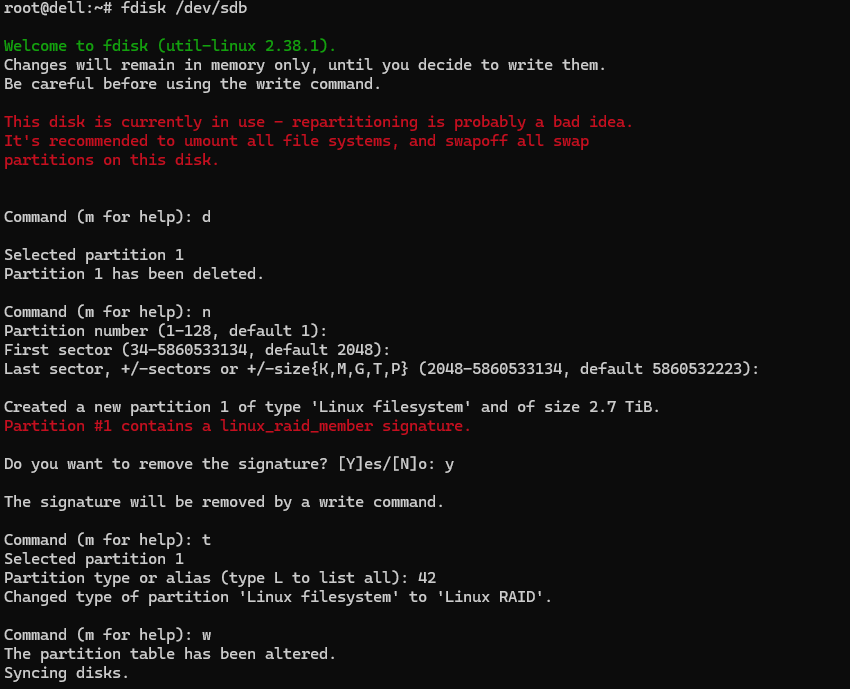
- 进行扩容:这里up主提供两种方式,我使用的是第一种,也就是使用
fdisk /dev/sdb命令,注意后面的参数是要扩容的分区所在的硬盘,根据第一个命令的查询结果确定,我这里扩容的是第二块硬盘,所以是/dev/sdb,命令后需要一次键入操作命令,如下
1.
d,删除分区
2.n,新建分区,需要指定分区号,起点和终点等,我这里都是默认的,也就是第一个分区,用所有的容量
3.y,好像是包含什么东西,然后删除
4.t,修改分区类型,然后键入42,也就是"LinuX RAID"
5.w,保存修改
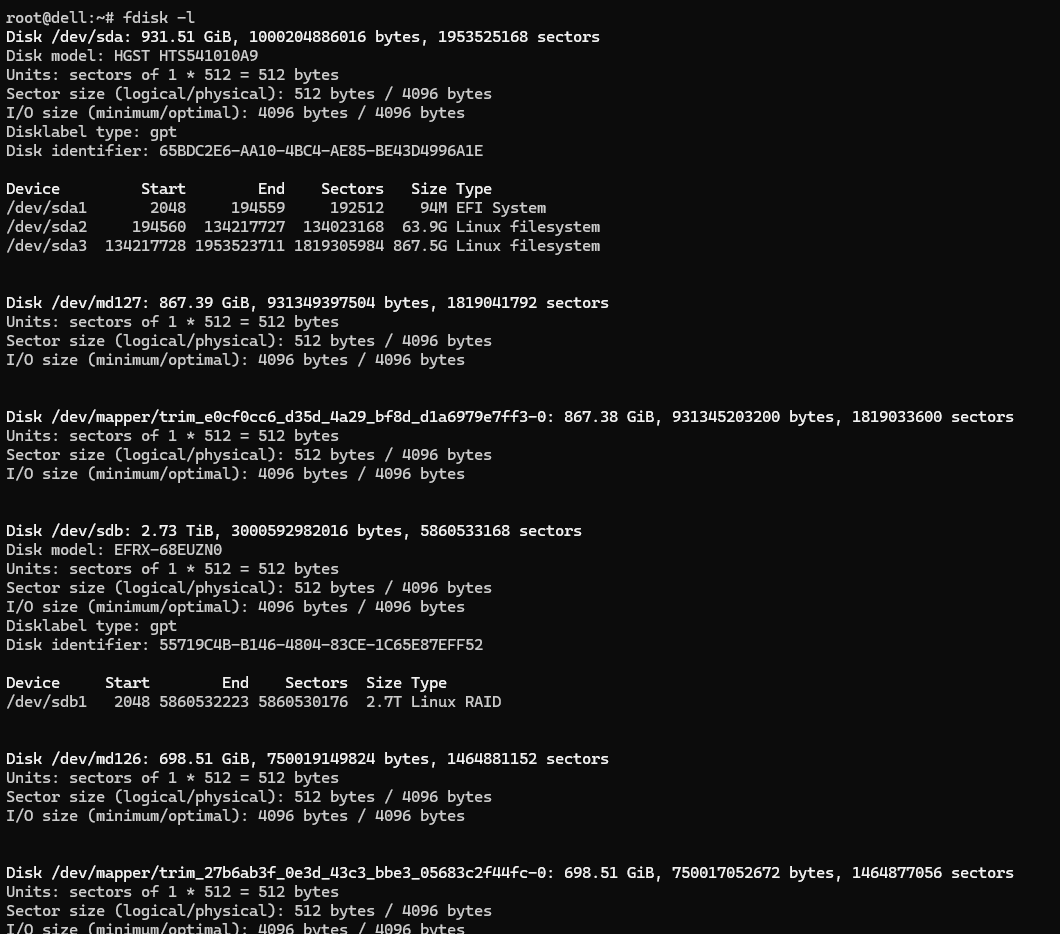
重新执行
fdisk -l会发现分区大小已经变为最大
3.扩展raid1大小(不知道是啥):可以提前通过 mdadm -D /dev/md126 查看raid类型,注意后面的参数是通过 fdisk -l获取的指定raid
我这里就查错raid了
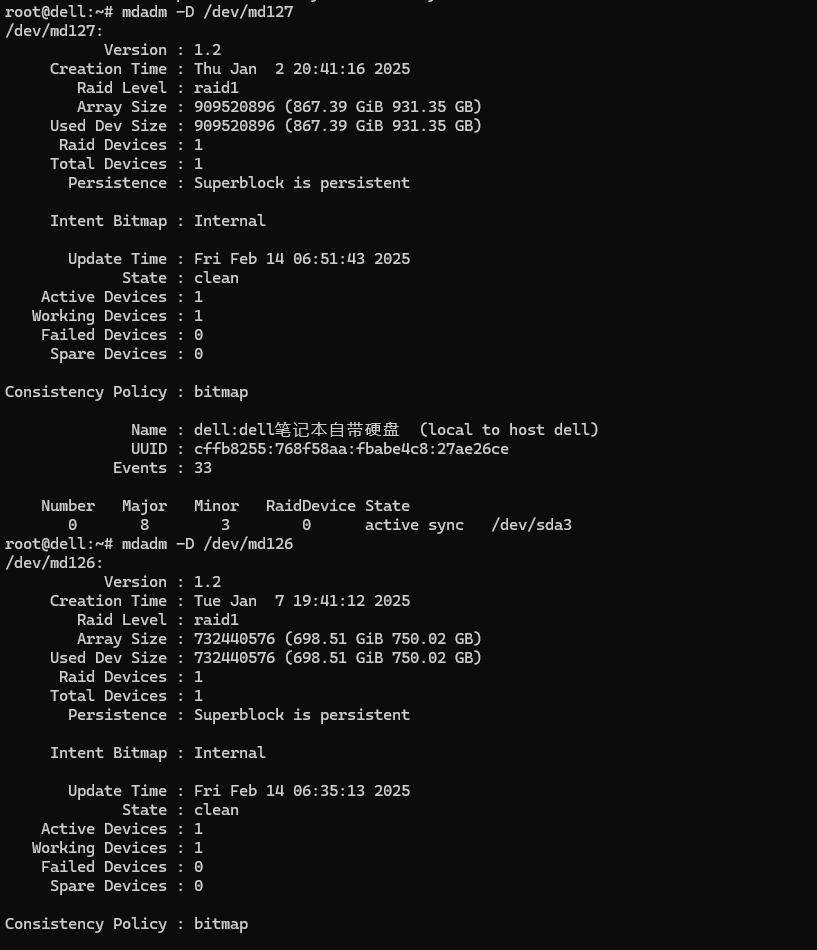
执行的时候就没错了
命令是mdadm --grow /dev/md126 --size=max
 4.扩展pv大小(不知道是啥)
检查命令1:
pvdisplay检查pv
检查命令2:vgdisplay检查vg
扩展命令:pvresize /dev/md126同样,后面的参数要是对应的参数
 5.扩展lv大小(不知道是啥)
检查命令:
lvdisplay检查lv
扩展命令:lvresize -l +100%FREE /dev/trim_{UUID}/0后面的UUID,要替换成对应的

6.扩展文件系统大小
检查命令:
df -H检查文件系统大小
扩展命令:btrfs filesystem resize max /vol1注意,这里的vol1要替换成飞牛文件系统中存储空间对应的名称,我这里是vol2

7.完结撒花,成功扩容~